Stulpelių kūrimas ir tvarkymas
Stulpelius pridėti, redaguoti ir šalinti gali tik administratoriai. Nariai ir mechanikai gali pildyti langelius.
Pridėkite stulpelį
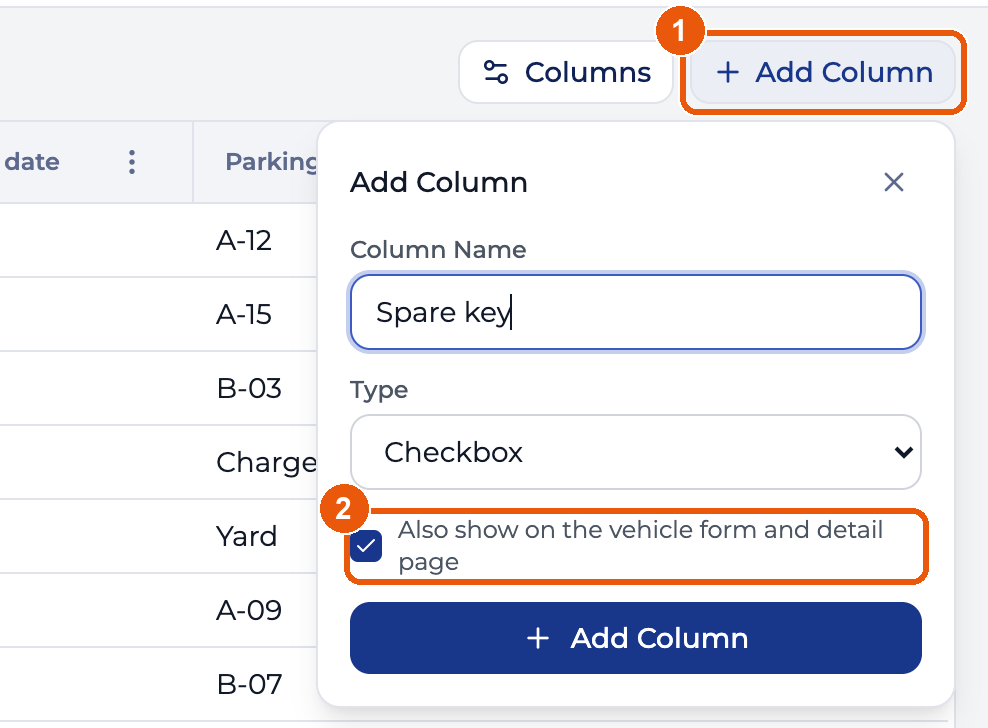
- Lentelės viršuje dešinėje spustelėkite Pridėti stulpelį, tada įveskite stulpelio pavadinimą ir pasirinkite tipą.
- Pažymėkite Taip pat rodyti transporto priemonės formoje ir informacijos puslapyje, jei stulpelis turi būti matomas ir pačiame automobilyje. Palikite nepažymėtą, jei jis reikalingas tik lentelėje. Tai galėsite pakeisti vėliau.
Stulpelių tipai
| Tipas | Kas įrašoma langelyje |
|---|---|
| Tekstas | Bet koks tekstas |
| Skaičius | Skaičius |
| Nuoroda | Interneto adresas, prasidedantis http:// arba https:// |
| Pasirinkite | Viena reikšmė iš išskleidžiamojo sąrašo |
| Žymimasis langelis | Pažymėta arba ne |
| Data | Data |
Stulpelio tipo vėliau pakeisti negalima. Jei reikia kito tipo, pridėkite naują stulpelį, perkelkite reikšmes ir pašalinkite seną.
Sąrašo stulpeliai
Pasirinkite tipą Pasirinkite ir įveskite pasirinkimus, atskirtus kableliais.
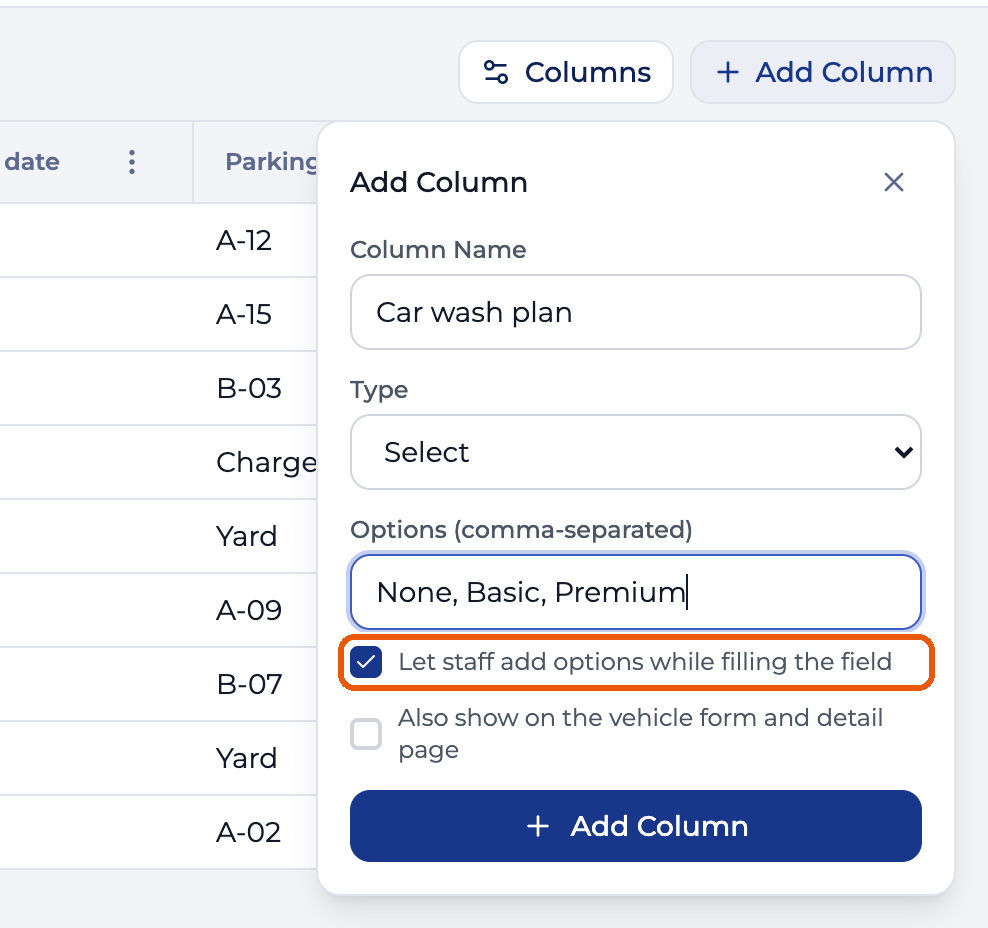
Leisti darbuotojams pridėti reikšmių pildant lauką nustato, ar sąrašas gali augti.
- Pažymėta. Darbuotojo įvesta reikšmė, kurios sąraše nėra, išsaugoma ir pridedama prie sąrašo visiems.
- Nepažymėta. Komanda gali rinktis tik iš jūsų įvestų pasirinkimų.
Pradėkite nuo šablono
Lentelė be stulpelių siūlo tris paruoštus rinkinius.

| Šablonas | Kokius stulpelius prideda |
|---|---|
| Padangos | Tire Type, Tire Change Date, Tire Brand, Tire Size, Tire Storage Location |
| Plovykla | Car Wash Subscription, Car Wash Provider, Car Wash Expiry |
| Dalių inventorius | Spare Key, Key Fob Battery, Brake Pads, Oil Filter, Wiper Blades |
Šablono stulpeliai sukuriami angliškais pavadinimais ir lieka tik lentelėje. Šablonai dingsta, kai lentelėje atsiranda bent vienas stulpelis.
Redaguokite stulpelį
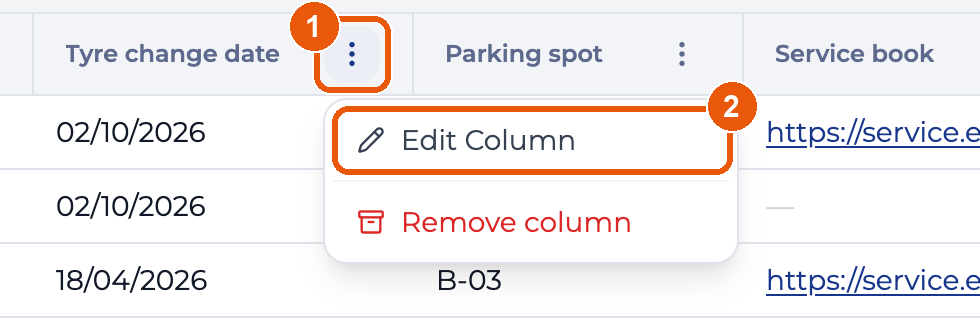
- Spustelėkite ⋮ stulpelio antraštės dešiniajame krašte.
- Pasirinkite Redaguoti stulpelį.
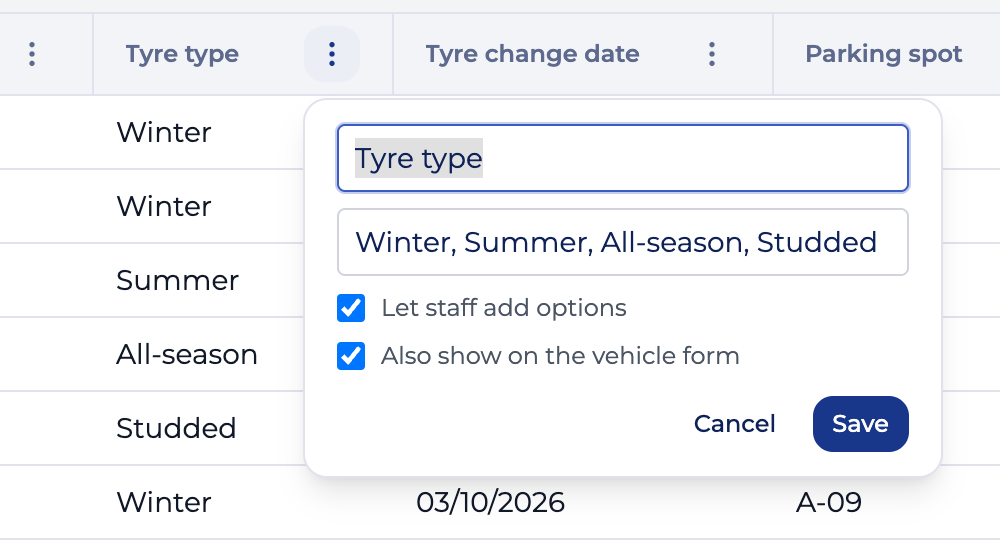
Galite keisti pavadinimą, sąrašo pasirinkimus ir abi varneles. Pervadinus stulpelį automobilių reikšmės išlieka. Išlieka ir pasirinkimas, su kuriuo automobilis buvo išsaugotas, net jei jį iš sąrašo ištrinate.
Tvarka ir plotis
Tempkite stulpelio antraštę į kairę arba į dešinę, kad jį perkeltumėte. Nauja tvarka galioja visai komandai.
Tempkite dešinįjį antraštės kraštą, kad pakeistumėte plotį. Dukart spustelėkite kraštą, kad grąžintumėte įprastą plotį.
Stulpelių rodymas ir slėpimas
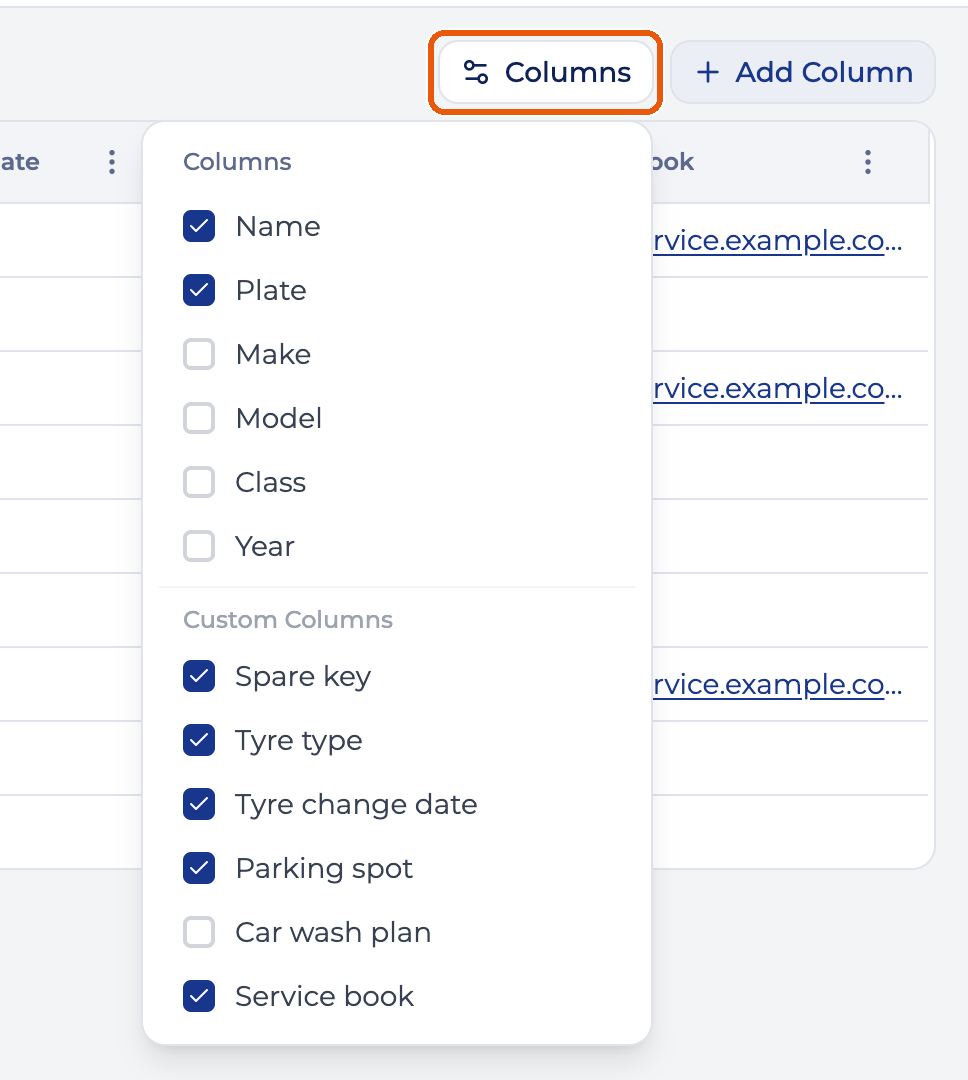
Spustelėkite Stulpeliai ir pažymėkite, ką norite matyti. Viršuje išvardyti įprasti automobilio stulpeliai, apačioje jūsų sukurti.
Tai išsaugoma jūsų naršyklėje. Kolegų vaizdas nesikeičia, o paslėpus stulpelį niekas neištrinama.
Pašalinkite stulpelį
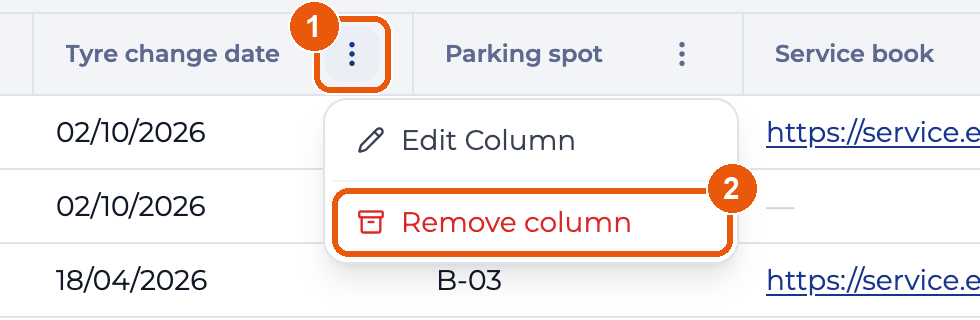
Stulpelio antraštėje spustelėkite ⋮, tada Pašalinti stulpelį.
Pašalinti stulpelį suveikia iš karto. Nomora patvirtinimo neprašo.
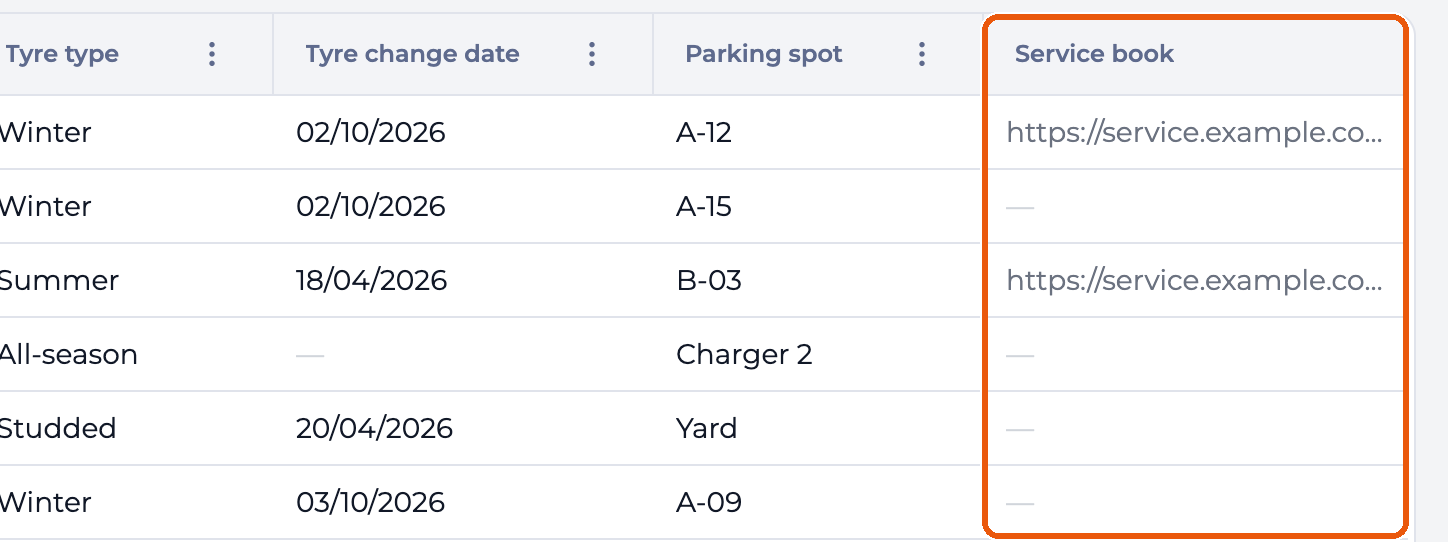
Jei nė vienas automobilis stulpelyje neturi reikšmės, Nomora jį ištrina. Jei bent vienas turi, Nomora stulpelį suarchyvuoja, todėl įrašyti duomenys neprarandami. Suarchyvuotas stulpelis lieka lentelėje, pilkas ir tik skaitomas.
Atkurkite suarchyvuotą stulpelį
Suarchyvuotas stulpelis meniu ⋮ neturi, todėl jis atkuriamas nustatymuose.

Atidarykite Nustatymai → Pasirinktiniai laukai ir slinkite iki kortelės Transporto priemonių pasirinktiniai laukai.
- Kortelės apačioje spustelėkite Suarchyvuota.
- Spustelėkite Atkurti.