Transporto kalendoriaus rodiniai ir nustatymai
Transporto kalendorius yra jūsų parko laiko juosta. Kairėje išdėstytos transporto priemonės, viršuje dienos, o kiekviena rezervacija rodoma kaip juosta savo transporto priemonės eilutėje. Šiame puslapyje aprašyti visi būdai pakeisti, ką kalendorius rodo ir kaip jis išdėstytas.
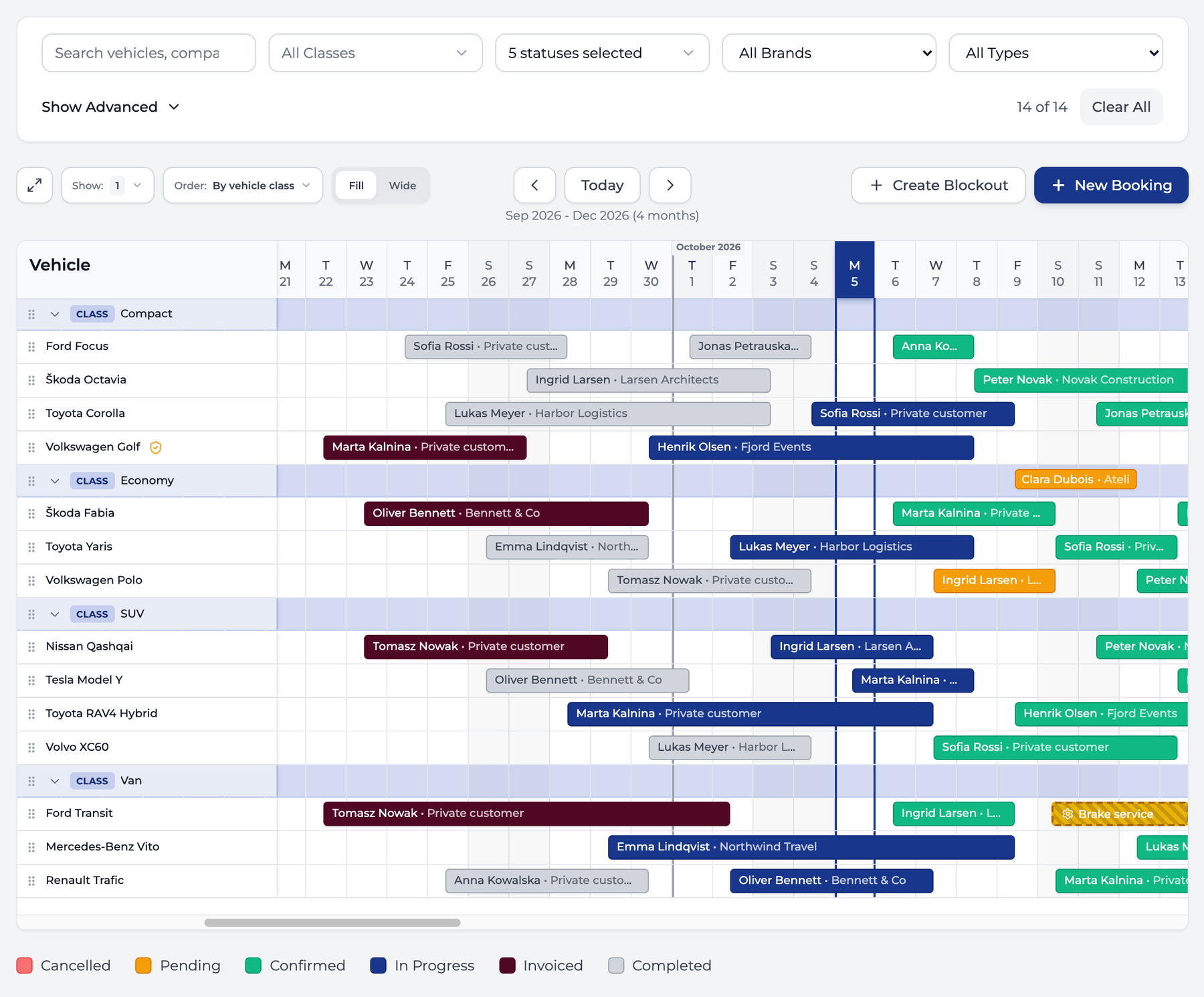
Visose žemiau esančiose ekrano nuotraukose rožinis rėmelis žymi valdiklį, apie kurį kalba skyrius.
Kur rasti
Šoniniame meniu atidarykite Rezervacijos. Pirmiausia atsidaro skirtukas Pagal transportą.
Kaip skaityti kalendorių
- Kiekviena transporto priemonė turi vieną eilutę. Virš klasės transporto priemonių yra patamsinta Klasė eilutė. Joje rodomos rezervacijos, sukurtos klasei, kol konkreti transporto priemonė dar nepriskirta.
- Juostos spalva reiškia rezervacijos būseną. Legenda po kalendoriumi jas išvardija taip: Atšaukta, Laukiama, Patvirtinta, Vykdoma, Su sąskaita ir Užbaigta.
- Šiandienos stulpelio antraštė yra tamsiai mėlyna, o per visą kalendorių eina mėlynas rėmelis.
- Dryžuota geltona juosta yra blokavimas, pavyzdžiui, remontas.
- Maža piktograma prie transporto priemonės pavadinimo reiškia, kad dokumentui ar aptarnavimui reikia dėmesio. Kiekvienas įspėjimas turi savo piktogramą, o viena transporto priemonė gali rodyti kelias iš karto. Užveskite pelę ant piktogramos ir pamatysite, kada baigiasi dokumento galiojimas arba kada reikia aptarnavimo.
- Skydas su varnele reiškia draudimą.
- Dokumentas su varnele reiškia techninę apžiūrą.
- Kvitas reiškia kelių mokestį.
- Veržliaraktis reiškia priežiūrą.
Judėjimas laike
- Slinkite kalendorių į šonus, kad judėtumėte diena po dienos.
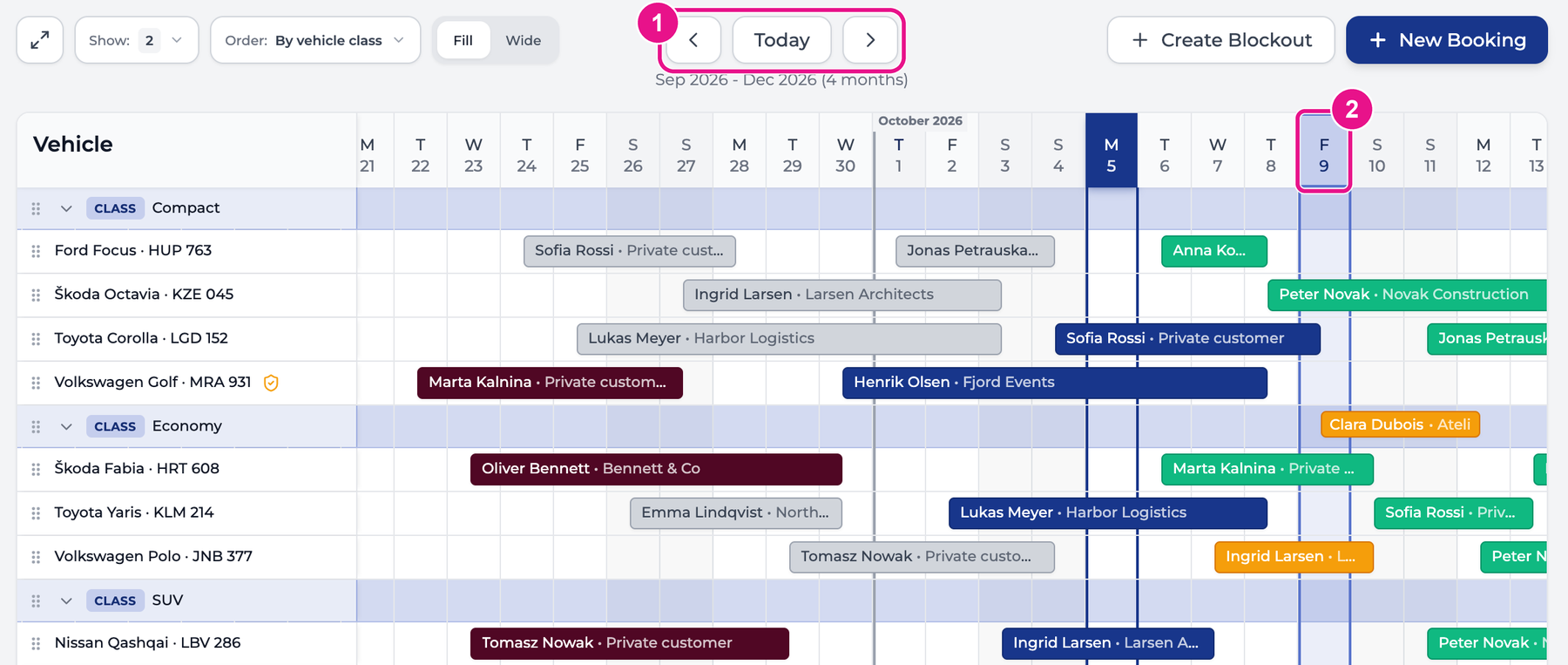
- Spauskite Šiandien, kad grįžtumėte į dabartinę datą. Mygtukas yra įrankių juostos viduryje, žemiau pažymėtas skaičiumi 1.
- Spauskite rodykles abipus Šiandien, kad įkeltumėte dar 3 ankstesnius arba vėlesnius mėnesius. Eilutė po mygtukais rodo įkeltą laikotarpį, pavyzdžiui, “2026-09 - 2026-12”.
Norėdami pažymėti datą, spustelėkite jos dieną antraštėje, žemiau pažymėtą skaičiumi 2. Stulpelis lieka paryškintas, kol slenkate per parką aukštyn ir žemyn. Spustelėkite tą pačią dieną dar kartą, kad paryškinimą nuimtumėte.
Ką rodo transporto priemonės eilutė
Pagal numatymą eilutėje rodomas transporto priemonės pavadinimas. Galite pridėti valstybinį numerį, klasę ar kitus duomenis, kad panašias transporto priemones būtų lengva atskirti.
- Įrankių juostoje spauskite Rodyti, antrą mygtuką iš kairės. Skaičius šalia rodo, kiek laukų įjungta.
- Pažymėkite norimus laukus. Eilutės atsinaujina iškart.
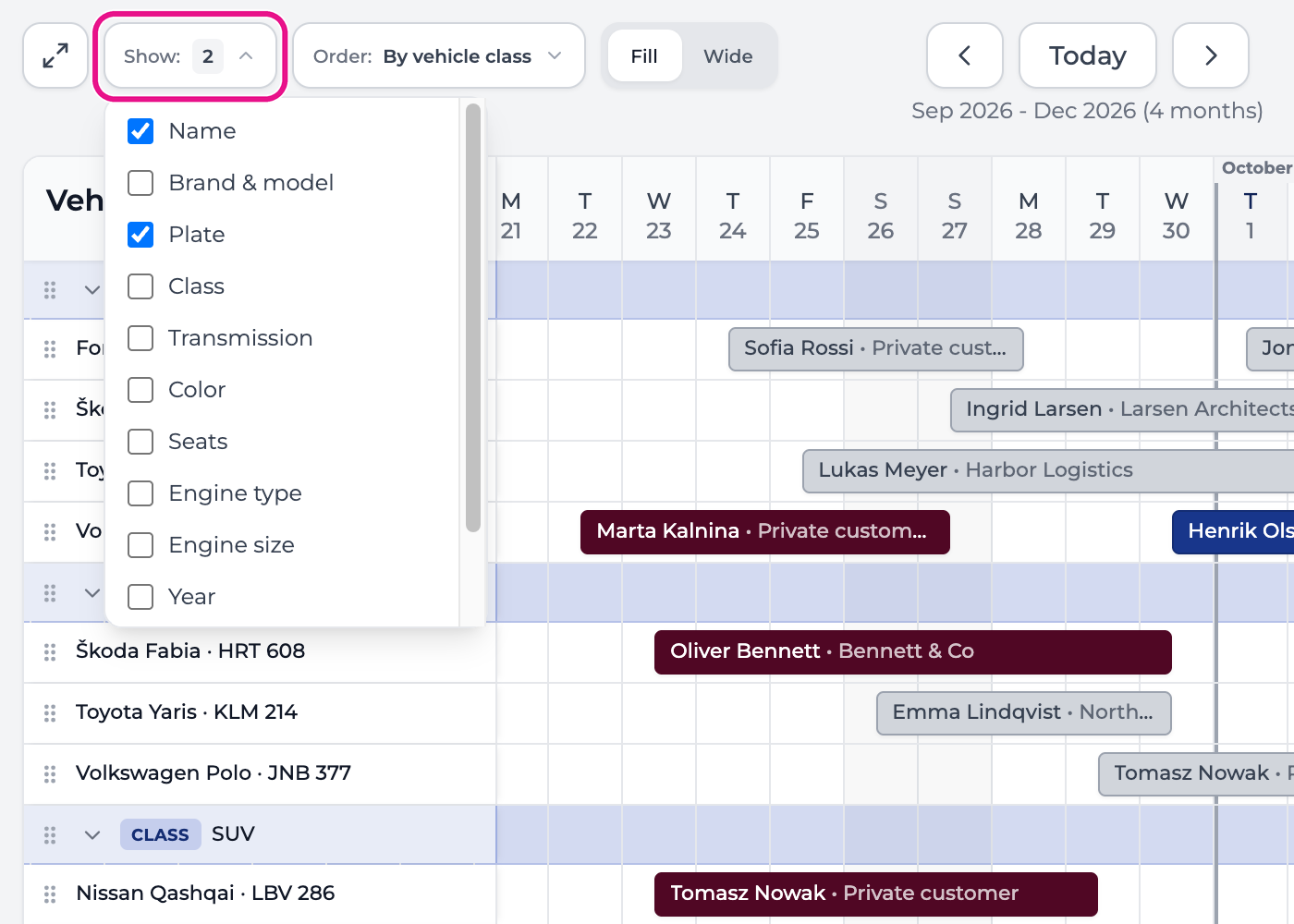
Galimi laukai yra Pavadinimas, Markė ir modelis, Valst. numeris, Klasė, Pavarų dėžė, Spalva, Sėdimos vietos, Variklio tipas, Variklio tūris, Metai, Euro standartas ir VIN. Bent vienas laukas visada lieka įjungtas. Laukai rodomi sąrašo tvarka ir atskiriami taškais.
Eilučių tvarka
Įrankių juostoje spauskite Tvarka, mygtuką dešiniau nuo Rodyti, ir pasirinkite vieną iš aštuonių variantų. Mygtukas visada rodo šiuo metu įjungtą tvarką.
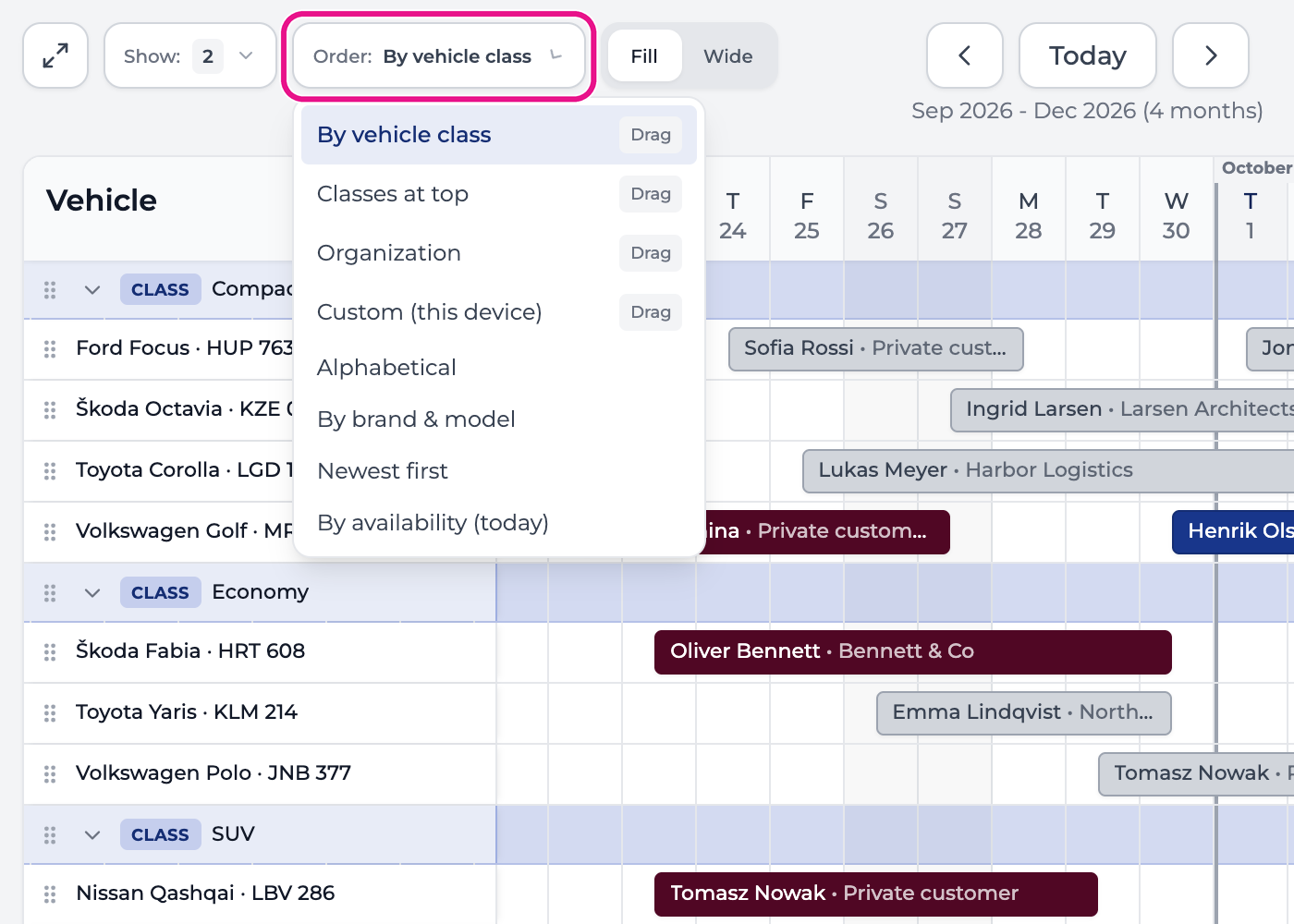
| Tvarka | Ką matote | Ar galima vilkti eilutes? |
|---|---|---|
| Pagal klasę | Kiekvienos klasės eilutė, po ja tos klasės transporto priemonės. Tai numatytoji tvarka. | Taip |
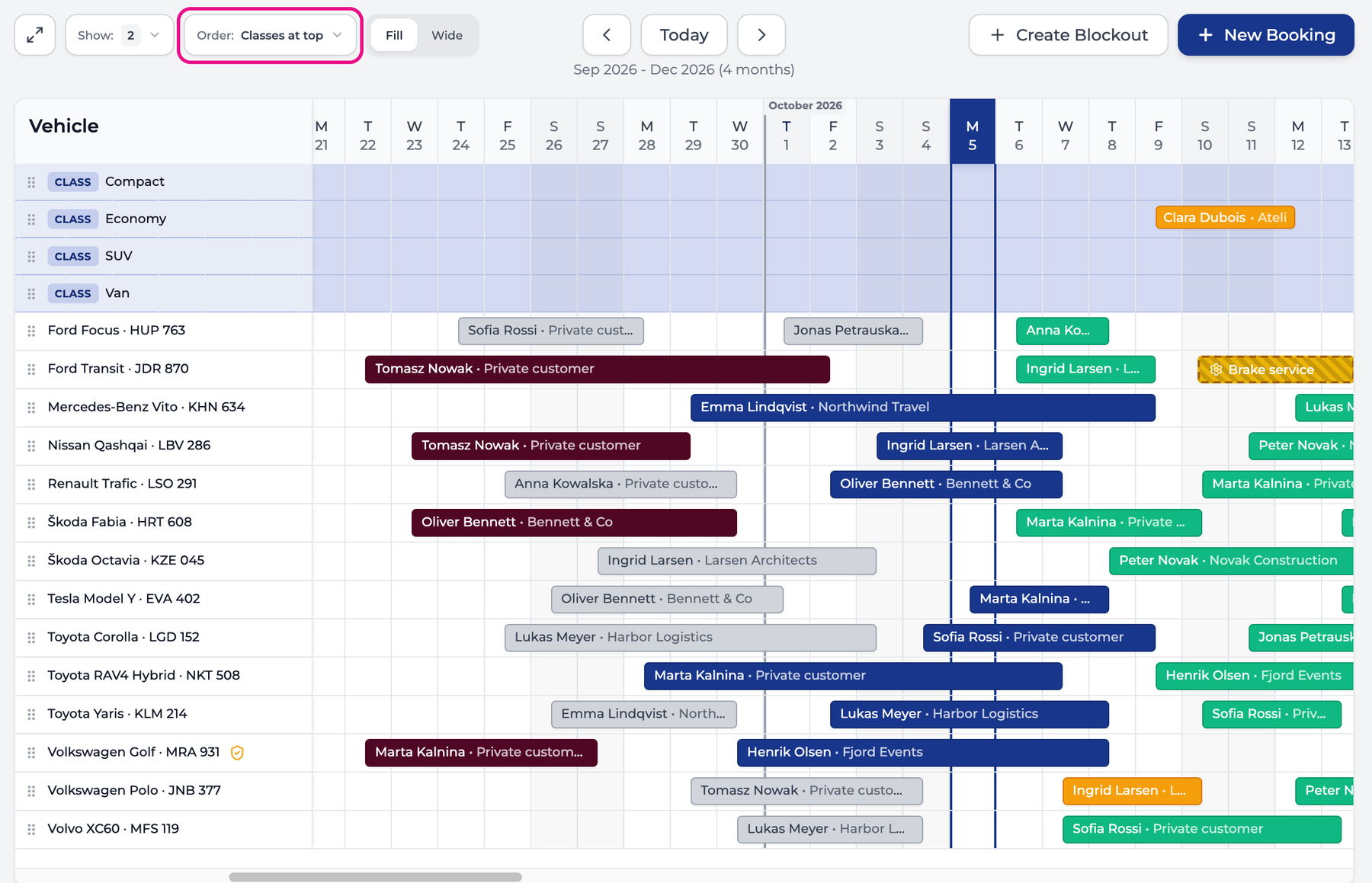
| Klasės viršuje | Visos klasių eilutės prisegtos po datų antrašte, transporto priemonės vienu sąrašu žemiau. | Taip |
| Organizacija | Vienas sąrašas jūsų organizacijos nustatyta tvarka. | Taip |
| Individuali (šis įrenginys) | Vienas sąrašas jūsų pačių tvarka. | Taip |
| Pagal abėcėlę | Transporto priemonės pagal pavadinimą nuo A iki Ž. | Ne |
| Pagal markę ir modelį | Transporto priemonės surikiuotos pagal markę, tada pagal modelį. | Ne |
| Naujausi viršuje | Pirmiausia vėliausiai pridėtos transporto priemonės. | Ne |
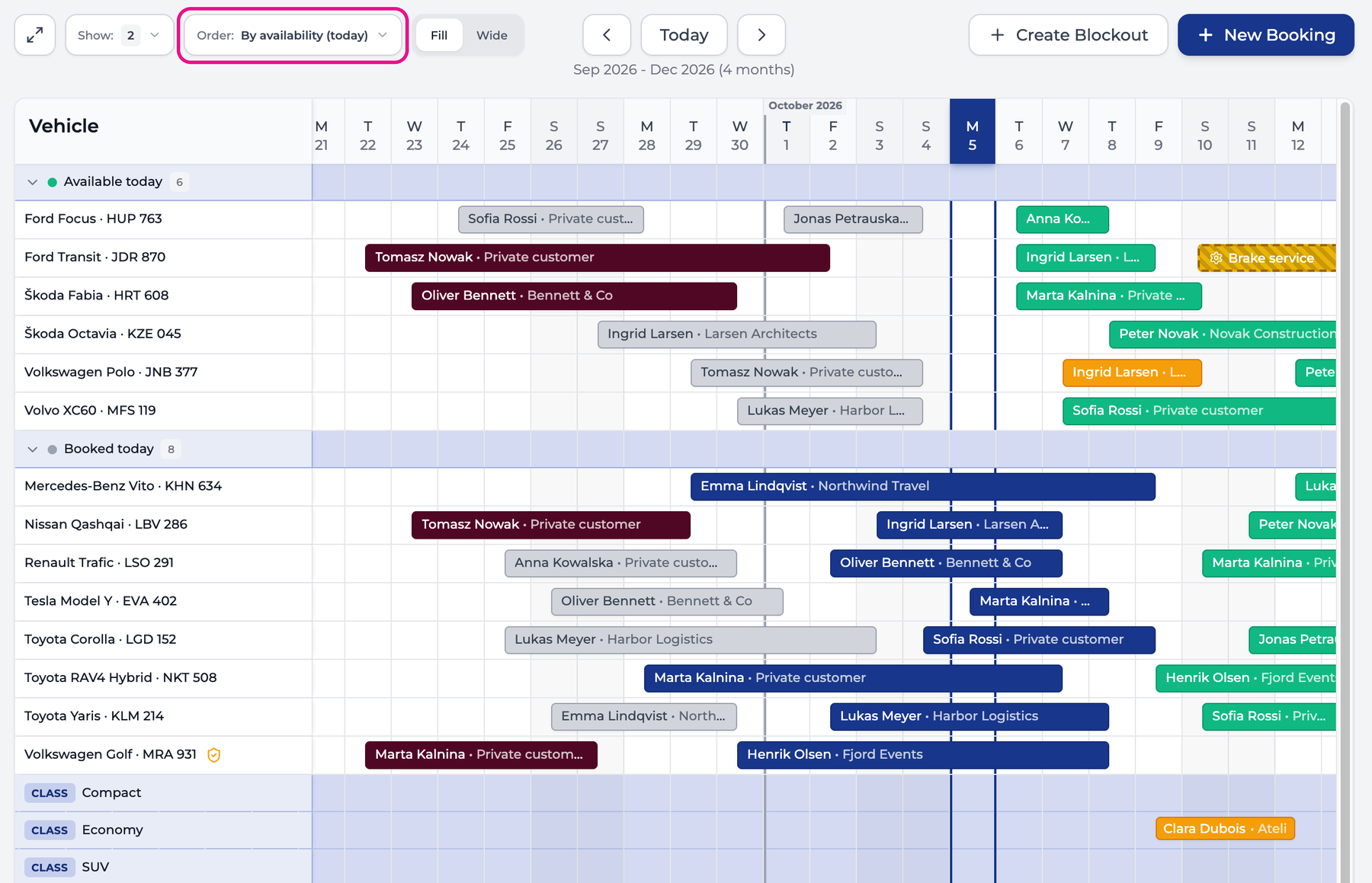
| Pagal prieinamumą (šiandien) | Dvi grupės, Laisvi šiandien ir Užimti šiandien. | Ne |
Pasirinkta tvarka galioja tik jūsų naršyklėje. Kolegos mato tą tvarką, kurią pasirinko patys.
Klasės viršuje palieka klasių rezervacijas matomas, kol slenkate per ilgą parką.
Pagal prieinamumą (šiandien) atsako į klausimą “ką galiu išduoti dabar”. Skaičius prie grupės rodo, kiek joje transporto priemonių, o rodyklė grupę suskleidžia.
Eilučių pertvarkymas vilkimu
Keturiuose variantuose su žyma Vilkti kiekvienos eilutės kairiajame krašte atsiranda šešių taškų rankenėlė. Vilkite eilutę už rankenėlės ir paleiskite ten, kur norite ją matyti.
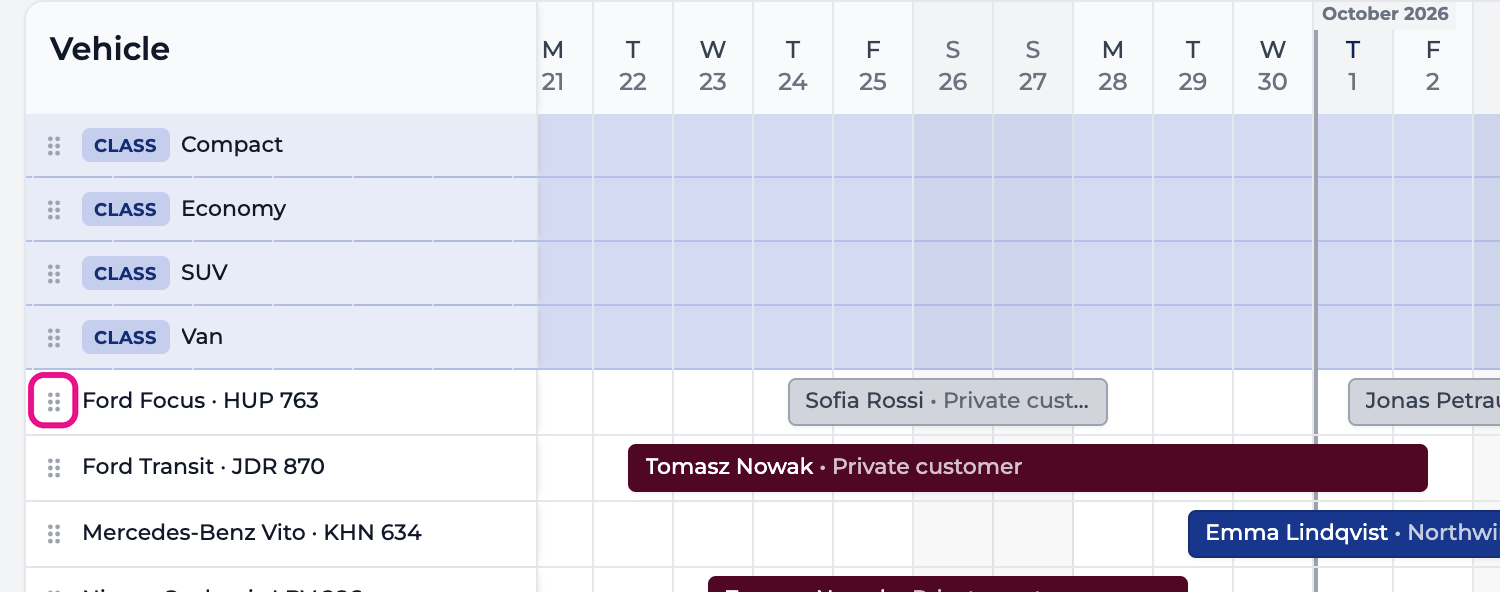
- Tvarkoje Pagal klasę galite perkelti klasę aukščiau ar žemiau kitų klasių, o transporto priemonę perkelti savo klasės ribose. Kalendorius neleidžia numesti transporto priemonės į kitą klasę, nes taip pasikeistų jos klasė.
- Tvarkose Klasės viršuje ir Organizacija galite perkelti bet kurią eilutę.
- Tvarkoje Individuali (šis įrenginys) galite perkelti bet kurią eilutę, o rezultatas lieka jūsų naršyklėje.
Su pirmosiomis trimis būkite atsargūs. Pagal klasę, Klasės viršuje ir Organizacija yra trys to paties bendro išdėstymo rodiniai. Vilkimas bet kuriame iš jų pakeičia tvarką visiems jūsų organizacijos nariams. Jei norite tvarkos, kurios nemato niekas kitas, naudokite Individualią.
Klasės suskleidimas
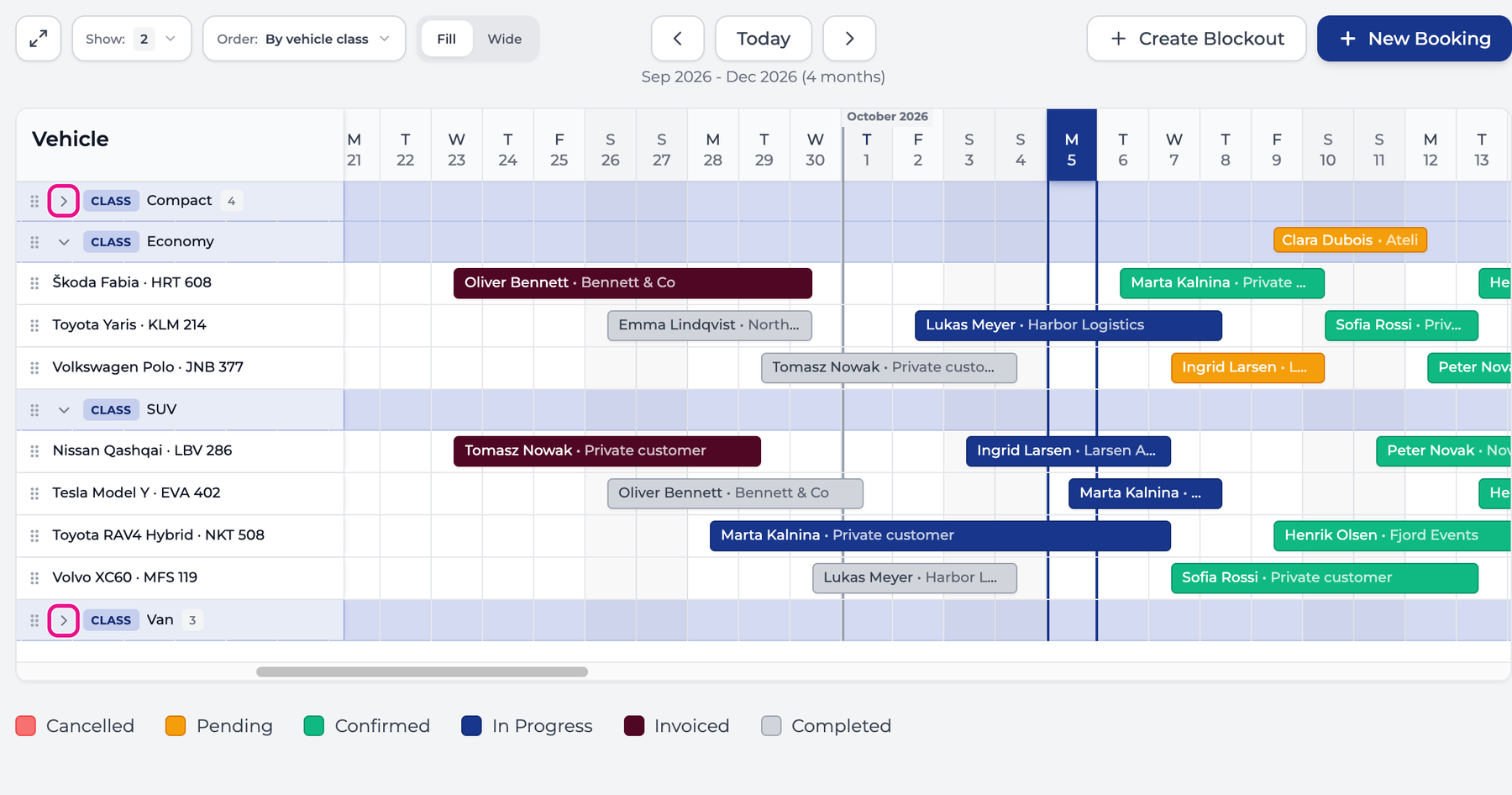
Tvarkoje Pagal klasę spustelėkite rodyklę klasės eilutės kairėje, kad paslėptumėte tos klasės transporto priemones. Klasės eilutė lieka, o šalia rodomas paslėptų transporto priemonių skaičius. Spustelėkite rodyklę dar kartą, kad jas grąžintumėte.
Dienų stulpelių plotis
Jungiklis Užpildyti / Platūs nustato dienų stulpelių plotį. Tai dviejų dalių mygtukas įrankių juostoje, dešiniau nuo Tvarka.
- Užpildyti sutalpina ekrane kuo daugiau dienų.
- Platūs ištempia vieną savaitę per visą plotį, todėl trumpų rezervacijų juostose telpa klientų vardai.
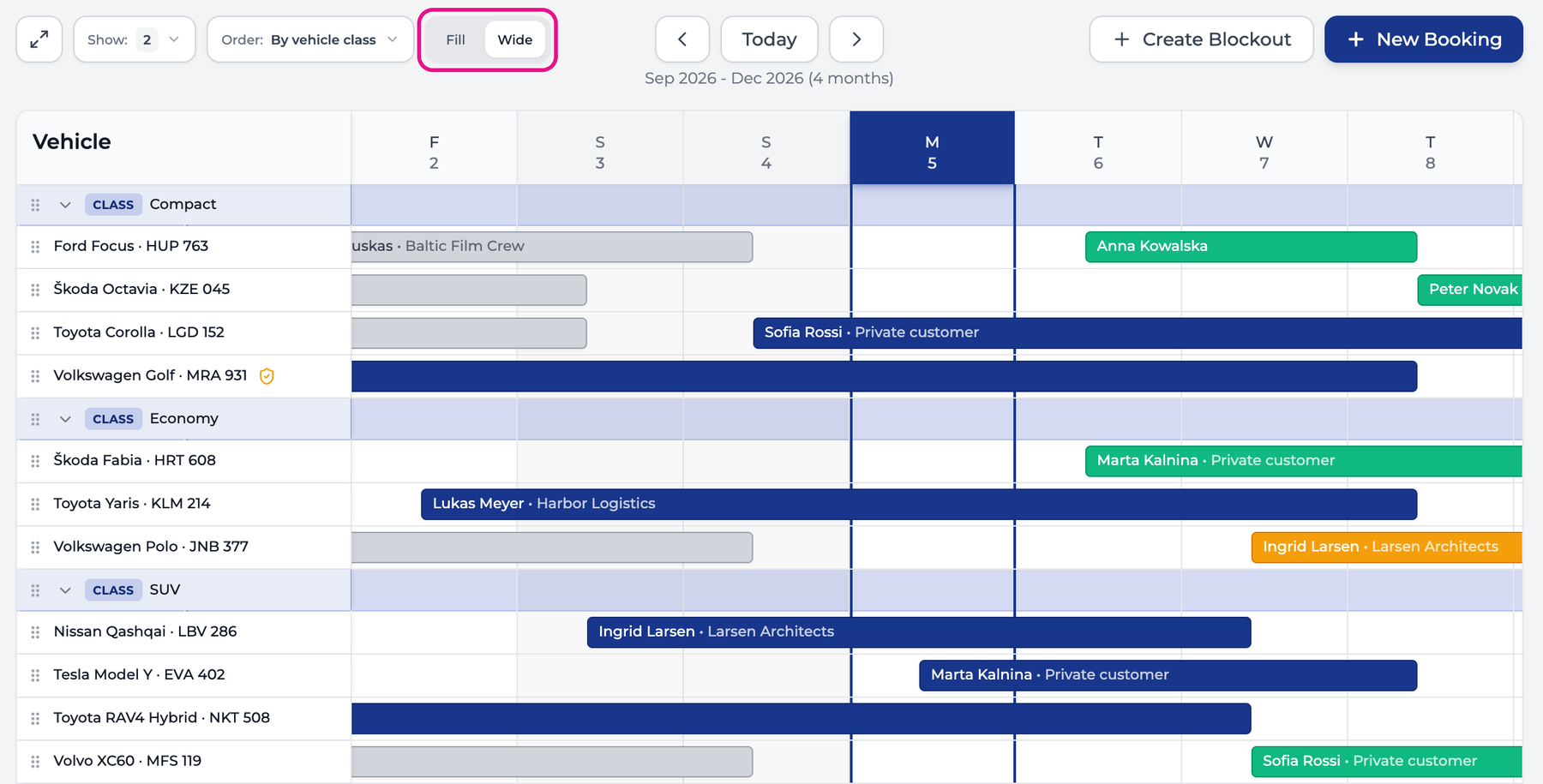
Jungiklio vaizdo įrašą rasite puslapyje Rodiniai „Užpildyti“ ir „Platūs“.
Kalendoriaus filtravimas
Filtrų juosta yra virš įrankių juostos.
- Paieška ieško pagal transporto priemonės pavadinimą, markę, modelį, valstybinį numerį ar VIN, taip pat pagal rezervacijos įmonę ar klientą. Transporto priemonė lieka matoma, jei atitinka ji pati arba bent viena jos rezervacija.
- Visos klasės palieka tik pažymėtų klasių eilutes.
- Būsenų filtras nustato, kurios rezervacijos rodomos. Atšauktos rezervacijos slepiamos, kol nepažymite Atšaukta.
- Visi gamintojai ir Visi tipai riboja eilutes pagal markę ir variklio tipą.
Skaitiklis dešinėje, pavyzdžiui, “14 iš 14”, rodo, kiek transporto priemonių atitinka filtrus. Išvalyti viską atstato visus filtrus ir paiešką.
Likusius filtrus atveria Rodyti išplėstinį po paieškos lauku. Atidarius skiltį tas pats mygtukas vadinasi Slėpti išplėstinį.
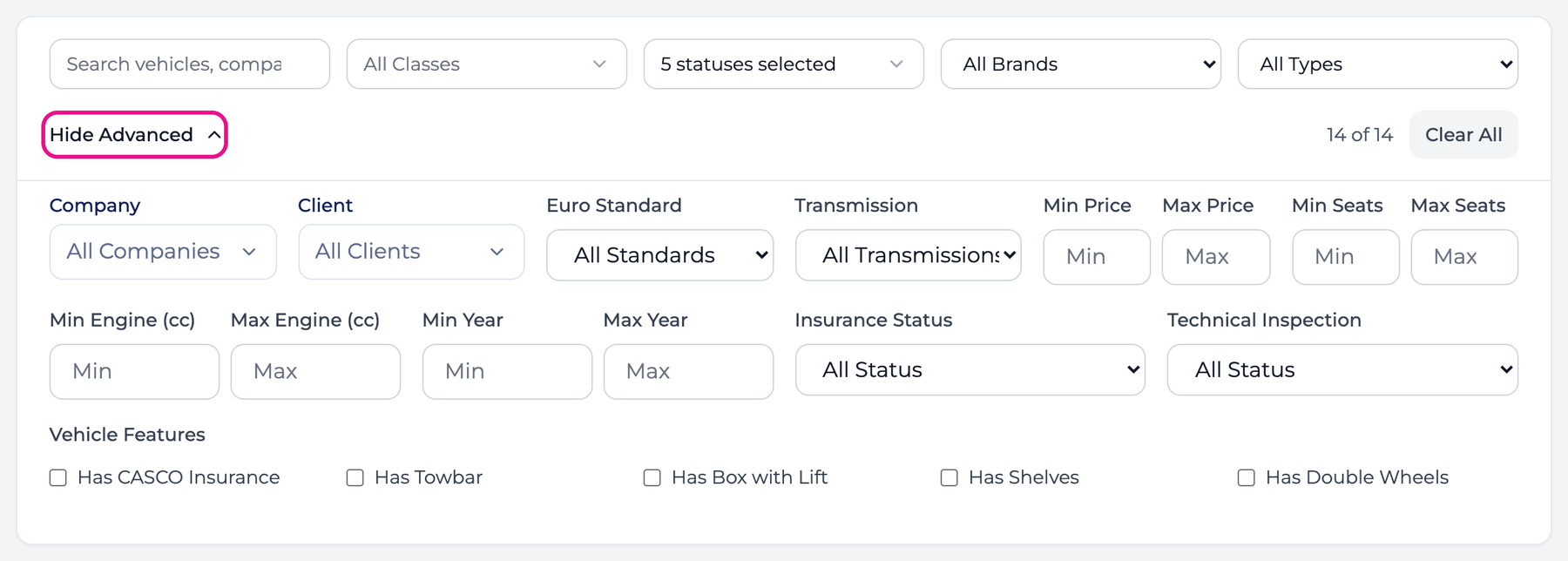
| Filtras | Palieka |
|---|---|
| Įmonė, Klientas | Transporto priemones, kurios turi tos įmonės ar kliento rezervaciją |
| Euro standartas, Pavarų dėžė | Transporto priemones su ta reikšme |
| Min. kaina, Maks. kaina | Transporto priemones, kurių paros kaina patenka į intervalą |
| Min. vietų, Maks. vietų | Transporto priemones su tiek sėdimų vietų |
| Min. variklis, Maks. variklis | Transporto priemones pagal variklio tūrį cc |
| Min. metai, Maks. metai | Transporto priemones pagal pagaminimo metus |
| Draudimo būsena, Techninė apžiūra | Transporto priemones, kurių dokumentas Galioja, Negalioja arba Greitai baigiasi. Greitai baigiasi reiškia per 30 dienų. |
| Automobilio funkcijos | Transporto priemones su KASKO draudimu, kabliu, kėlikliu, lentynomis ar dvigubais ratais |
Viso ekrano režimas
Spauskite mygtuką su dviem rodyklėmis įrankių juostos kairėje.

Kalendorius užima visą langą ir paslepia šoninį meniu, filtrus ir įrankių juostą. Anksčiau nustatyti filtrai, tvarka ir laukai toliau galioja.
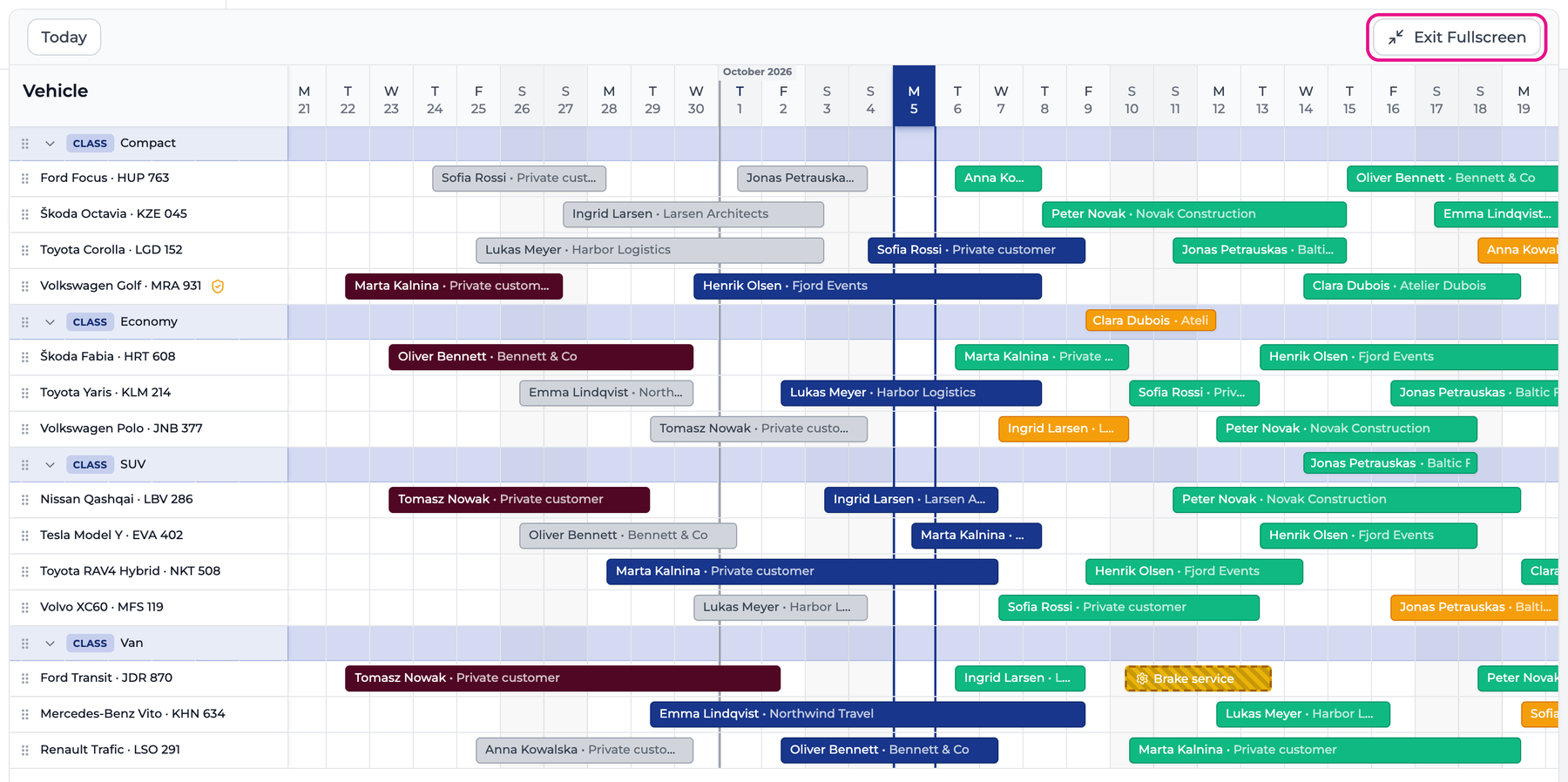
Šiandien ir čia grąžina į dabartinę datą. Norėdami grįžti, spauskite rožiniu rėmeliu pažymėtą mygtuką viršuje dešinėje.
Telefone arba siaurame lange
Tas pats kalendorius veikia ir telefone, tik valdikliai suglausti.
- Paieškos laukas lieka ekrane. Visa kita iš filtrų juostos atsidaro palietus Filtrai, žemiau pažymėtą skaičiumi 1. Skaičius ant mygtuko rodo, kiek filtrų įjungta.
- Palieskite Peržiūrėti, pažymėtą skaičiumi 2, kad pasiektumėte Rodyti, Tvarka ir Užpildyti / Platūs. Antrasis telefonas paveikslėlyje rodo atidarytą meniu.
- Viso ekrano mygtukas telefonuose paslėptas.
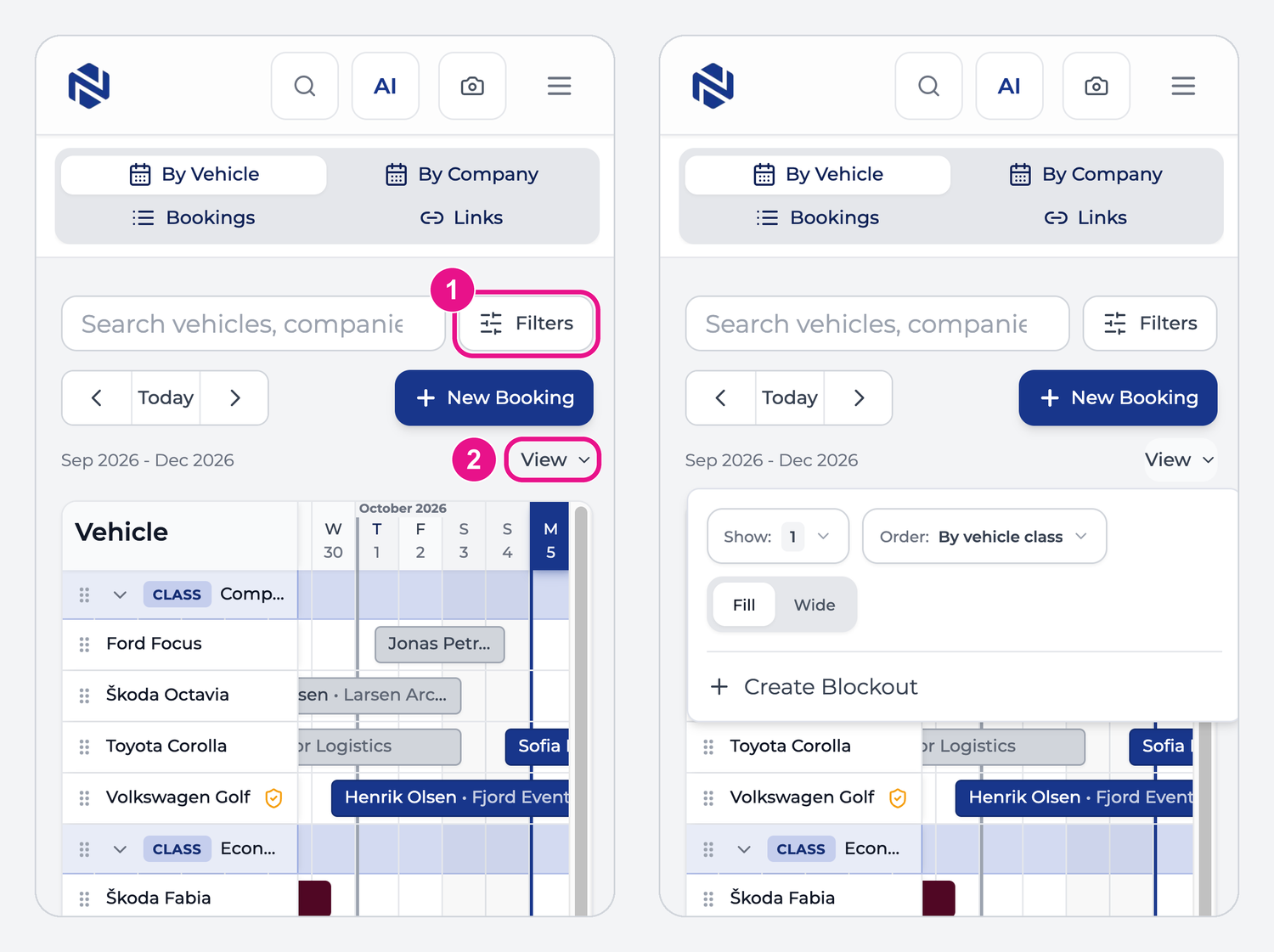
Planšetėse ir mažuose nešiojamųjų kompiuterių languose meniu Peržiūrėti taip pat atsiranda, kai įrankių juostai pritrūksta vietos.
Ką kalendorius prisimena
| Nustatymas | Kur išsaugoma |
|---|---|
| Tvarka, paieškos tekstas, būsenų filtras | Šioje naršyklėje ir puslapio adrese. Nukopijuota nuoroda atsidaro su tais pačiais trimis nustatymais. |
| Klasių filtras, laukai Rodyti, Užpildyti arba Platūs, suskleistos klasės | Šioje naršyklėje |
| Eilutės, pertvarkytos Individualioje tvarkoje | Šioje naršyklėje |
| Eilutės, pertvarkytos tvarkose Pagal klasę, Klasės viršuje arba Organizacija | Visai organizacijai |
| Markės, variklio tipo ir išplėstiniai filtrai | Kol neperkraunate puslapio |
| Paryškinta diena, viso ekrano režimas | Kol neperkraunate puslapio |
Naršyklėje išsaugoti nustatymai į kitą įrenginį nepersikelia. Nustatykite juos po kartą kiekviename naudojamame kompiuteryje ar telefone.